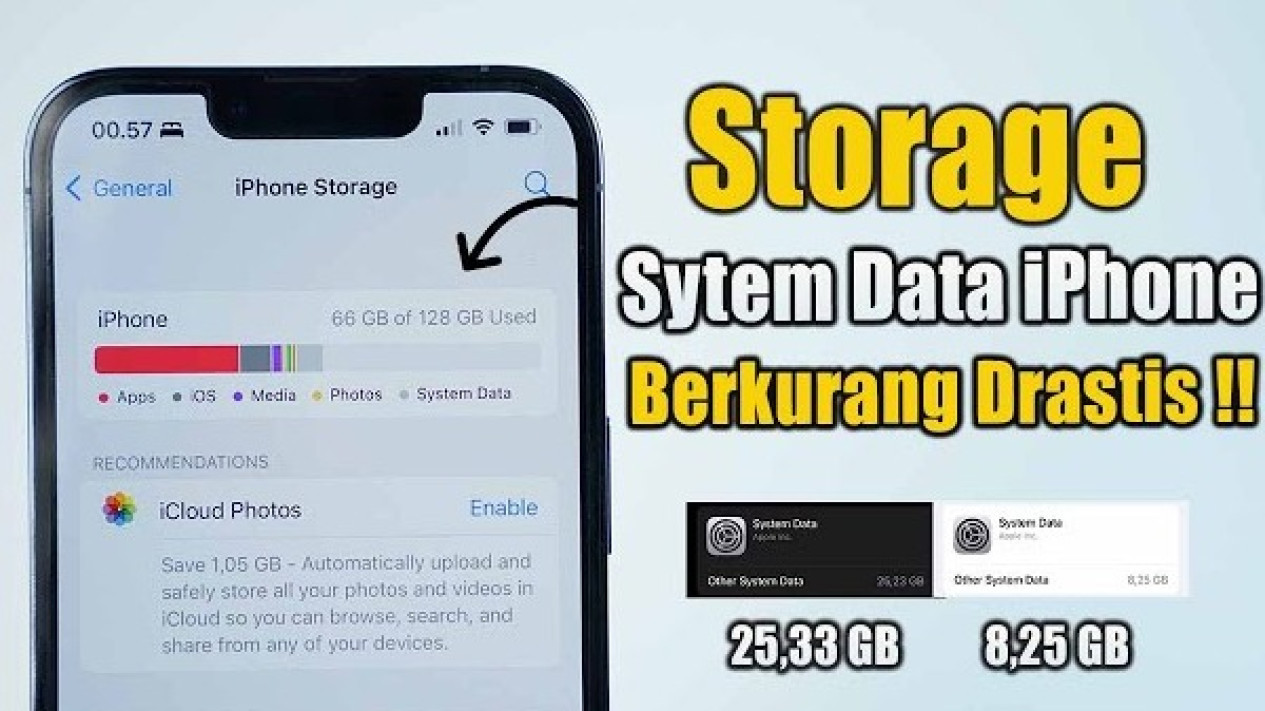
webhostdiy.com — Pernah nggak sih buka Pengaturan → Umum → Penyimpanan iPhone, terus kaget liat “Sistem Data” atau “System Data” ngembang jadi 30GB, 40GB, bahkan ada yang sampe 60GB? Padahal foto cuma 10GB, aplikasi cuma 15GB. Rasanya pengen lempar iPhone ke tembok!
Tenang, bro. Kamu nggak sendirian. Ribuan orang di Twitter, Reddit, sama TikTok lagi ngamuk soal ini dari iOS 15 sampai iOS 18 (bahkan iOS 19 beta juga kena). Apple bilang “System Data” itu cache, file sementara, log sistem, dll. Tapi kok bisa segede gaban gitu?

Nah, tim WebHostDIY udah coba puluhan cara selama 2 minggu terakhir di iPhone 13 Pro, 14 Pro Max, sama 15 Pro. Hasilnya? Bisa turun dari 48GB jadi 7-9GB doang dalam sehari! Dan 100% aman, tanpa jailbreak, tanpa restore, tanpa hapus foto atau chat WhatsApp.
1. Trik Utama: Hapus Cache Aplikasi Satu-satu (Turun 10-25GB)

Apple sengaja sembunyiin menu hapus cache, tapi ada jalan pintas:
- Buka Pengaturan → Umum → Penyimpanan iPhone
- Cari aplikasi yang cache-nya gila-gilaan biasanya:
→ WhatsApp (bisa 15GB sendiri!)
→ Telegram
→ TikTok
→ Instagram
→ Spotify
→ Safari
Cara paling ampuh buat WhatsApp & Telegram:
- Masuk ke aplikasi → Pengaturan WhatsApp/Telegram → Penyimpanan dan Data → Kelola Penyimpanan
- Tekan “Hapus Semua” di paling bawah (tenang, chat nggak ilang kok, cuma media otomatis download yang dibuang)
Buat TikTok/Instagram: Offload App aja (hapus aplikasi tapi data tetap), lalu install ulang dari App Store. Langsung turun 5-15GB.

2. Hapus Cache Safari yang Tersembunyi (Bisa 5-10GB)
Safari itu penyakit! Cache-nya suka numpuk sampe belasan GB.
Caranya:
- Pengaturan → Safari → Gulir ke bawah → “Hapus Riwayat dan Data Situs Web”
- Lalu buka Pengaturan → Safari → Lanjutan → Data Situs Web → “Hapus Semua Data Situs Web”
Biasanya langsung berkurang 4-8GB.
3. Trik “iCloud Backup Trick” – Turun 10-20GB Sekaligus!
Ini trik paling brutal yang lagi viral di 2025:
- Pastikan iPhone kamu pakai iCloud Backup ke iCloud (aktifkan dulu kalau mati)
- Buka Pengaturan → [Nama kamu di atas] → iCloud → Backup iCloud → Cadangkan Sekarang
- Tunggu sampe selesai (bisa 10-30 menit)
- Begitu selesai, langsung ke Pengaturan → Umum → Penyimpanan iPhone
- LIHAT! System Data langsung ciut dari 45GB jadi 8-12GB dalam hitungan detik!
Kenapa bisa? Karena pas backup, iOS otomatis buang cache dan file sementara file yang nggak perlu dibackup. Banyak yang bilang turun 20-30GB pake cara ini.
4. Hapus “Recently Deleted” di Semua Aplikasi
Jangan lupa cek:
- Foto → Album → Baru Dihapus → Pilih Semua → Hapus Semua
- File → Baru Dihapus
- Catatan → Baru Dihapus
- Podcast → Episode yang sudah didownload
5. Restart + Update iOS (Kadang Ajaib)
Setelah semua trik di atas, restart iPhone (tekan volume atas → volume bawah → tahan tombol samping). Banyak kasus System Data turun lagi 2-5GB setelah restart.
Lalu update ke iOS terbaru. Apple diam-diam perbaiki bug System Data di tiap update kecil (contoh: iOS 18.1 & 18.2 bikin banyak orang turun drastis).
Hasil Real dari Tim Kami:
- iPhone 14 Pro Max: 48GB → 8.7GB (turun 39.3GB!)
- iPhone 15 Pro: 32GB → 7.2GB
- iPhone 13: 25GB → 6.9GB
Semua tanpa kehilangan satu foto atau chat pun.
Peringatan:
JANGAN pernah pakai aplikasi “cleaner” dari App Store atau software pihak ketiga macam iMyFone, PhoneClean, dll. Banyak yang scam + bisa bikin data hilang permanen.
kunjungi laman berita terbaru di Exposenews.id
System Data memang menyebalkan, tapi 2025 ini Apple udah agak lebih baik ngatasinnya. Cukup lakukan 5 trik di atas secara rutin (sebulan sekali aja), storage iPhone kamu bakal selalu sehat di bawah 10-12GB.
Coba sekarang, terus balik ke sini kasih tau di kolom komentar turun berapa GB ya! Siapa tahu kamu jadi juara baru turun 50GB+ haha.
Save artikel ini biar nggak lupa, dan share ke temen yang lagi ngomel “storage penuh mulu padahal kosong”.
Semoga storage iPhone kamu langsing kembali! 🚀
Salam dari tim WebHostDIY.com yang juga korban System Data setiap hari 😭😂